' d='M777.45,250.6c-14.33-8.12-25.8-19.19-34.4-33.21-8.44-14.01-12.66-29.15-12.66-45.39s4.18-31.13,12.54-45.15c8.36-14.01,19.79-25.08,34.28-33.21,14.33-8.12,30.02-12.18,47.06-12.18s32.77,4.02,47.18,12.06c14.41,8.04,25.92,19.08,34.52,33.09,8.44,14.18,12.66,29.31,12.66,45.39s-4.22,31.38-12.66,45.39c-8.44,14.02-19.91,25.08-34.4,33.21-14.49,8.12-30.26,12.18-47.3,12.18s-32.49-4.06-46.82-12.18ZM796.32,123.51c-8.6,5.1-15.53,12.03-20.78,20.78-5.1,8.76-7.65,18-7.65,27.71s2.55,19.15,7.65,27.83c5.09,8.68,11.95,15.65,20.54,20.9,8.6,5.26,18,7.88,28.19,7.88s19.43-2.63,28.19-7.88c8.76-5.25,15.68-12.26,20.78-21.02,4.93-8.44,7.41-17.68,7.41-27.71s-2.51-19.11-7.53-27.71c-5.02-8.6-11.82-15.53-20.43-20.78-8.92-5.09-18.39-7.65-28.43-7.65s-19.35,2.55-27.95,7.65Z'/%3E%3Cpath fill='url(%23g2)' d='M971.05,246.51c-22.23-37.39-57.53-81.04-99.41-122.92-41.88-41.87-85.53-77.18-122.92-99.41-43.42-25.81-73.35-31-88.95-15.39-15.6,15.61-10.42,45.54,15.39,88.95,10.27,17.28,23.35,35.91,38.58,55.09-12.48-34.33-42.71-105.49-35.16-125.23.53-.53,2.11-1.08,4.98-1.08,7.34,0,23.15,3.63,51.58,20.53,35.55,21.13,77.35,55,117.7,95.36,40.37,40.37,74.22,82.16,95.36,117.7,23.54,39.57,21.33,54.68,19.44,56.55-1.87,1.88-16.99,4.1-56.55-19.43-21.7-12.9-45.72-30.54-70.33-51.51l-20.53,17.4c26.92,23.2,53.37,42.75,77.26,56.96,27.1,16.11,48.94,24.19,65.33,24.19,9.87,0,17.75-2.93,23.62-8.8,15.6-15.6,10.42-45.54-15.39-88.95Z'/%3E%3Cpath fill='url(%23g3)' d='M945.96,209.05c-5.28,7.23-12.34,13.08-20.56,16.93-18.43-25.16-41.47-51.97-67.37-78.31,4.97-7.5,11.79-13.63,19.79-17.83,26,26.52,49.25,53.6,68.14,79.22Z'/%3E%3Cpath fill='url(%23g4)' d='M986.45,8.79c-5.87-5.87-13.75-8.79-23.64-8.79-16.38,0-38.22,8.07-65.32,24.19-23.02,13.7-48.44,32.35-74.37,54.48,6.68,5.68,13.39,11.63,20.1,17.79,23.76-20.08,46.89-36.96,67.85-49.42,39.56-23.52,54.7-21.32,56.56-19.43,1.89,1.86,4.11,17-19.43,56.56-21.15,35.55-55.01,77.33-95.38,117.7-40.35,40.35-82.15,74.23-117.7,95.35-28.41,16.9-44.24,20.53-51.57,20.53-2.86,0-4.44-.55-4.97-1.1-7.54-19.72,22.68-90.89,35.14-125.22-15.23,19.17-28.29,37.79-38.56,55.08-25.83,43.43-31.01,73.34-15.4,88.96,15.59,15.61,45.53,10.43,88.96-15.4,37.39-22.23,81.03-57.54,122.91-99.39,41.88-41.88,77.19-85.54,99.41-122.93,25.81-43.4,30.99-73.34,15.4-88.96Z'/%3E%3C/svg%3E)


So erstellst du dein Fusiora-Konto
Schritt-für-Schritt-Registrierung, E-Mail-Verifizierung und Ersteinrichtung deines Kundenbereichs.
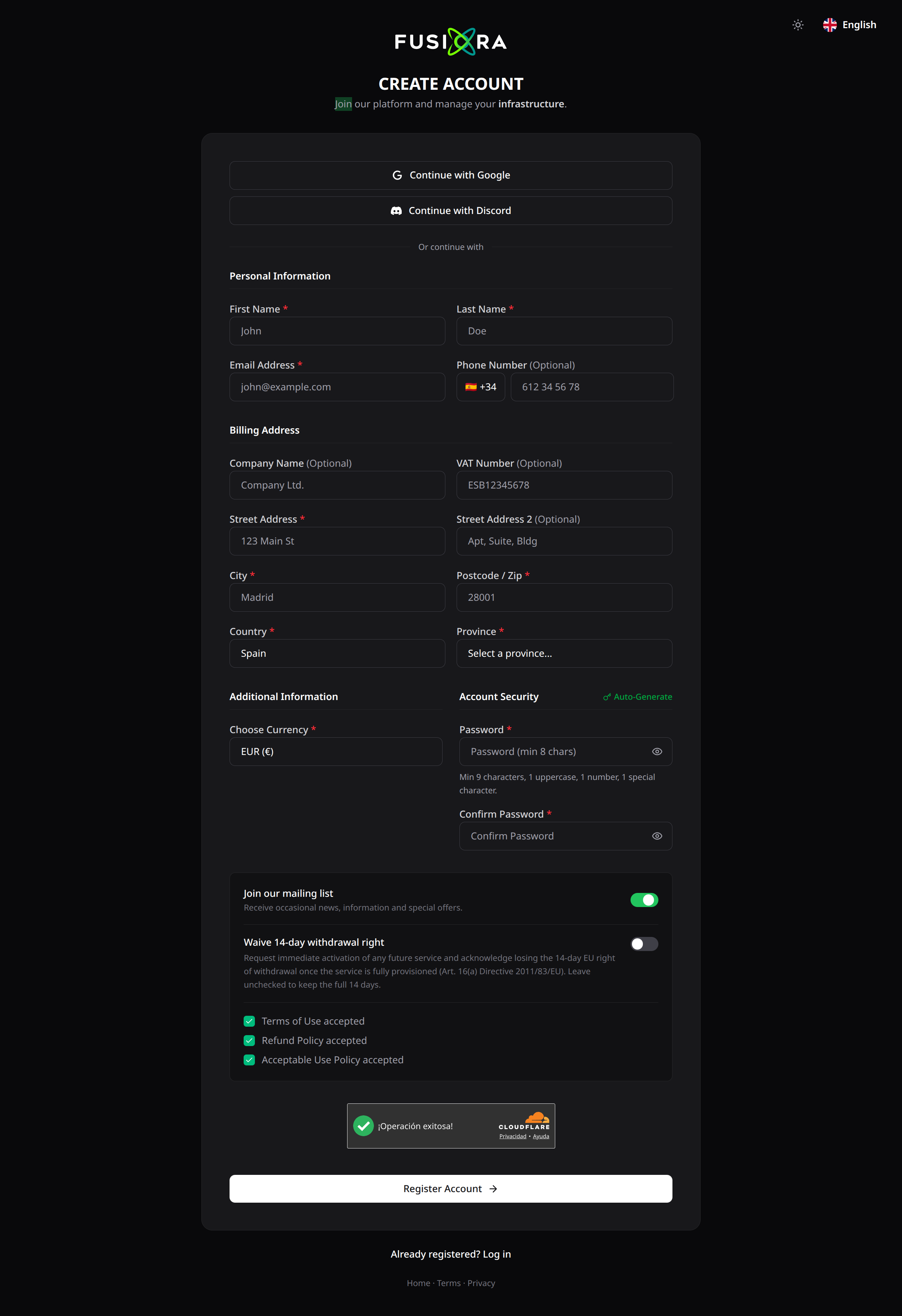
Die Erstellung deines Kontos auf fusiora.com/register dauert ca. 3 Minuten. Im Kundenbereich verwaltest du Dienste, Rechnungen und den Support.
1. Akzeptiere die Rechtsdokumente
Drei Pflichtschritte: AGB, Rückerstattungen und Nutzungsrichtlinie. Scrolle bis ans Ende und warte auf den Countdown.
2. Wähle deine Registrierungsart
- Google oder Discord — Ein-Klick-Registrierung, Rechtsdokumente werden implizit akzeptiert.
- E-Mail und Passwort — manuelle Registrierung mit dem vollständigen Formular.
3. Persönliche und Rechnungsdaten
Fülle die mit rotem Sternchen markierten Felder aus:
- Vor-, Nachname und E-Mail — die E-Mail wird dein Benutzername.
- Vollständige Rechnungsanschrift — Stadt, PLZ, Land und Region. Erscheint auf deinen Rechnungen.
- Firma und USt-IdNr. — optional für Privatpersonen.
4. Sicheres Passwort
Mindestens 9 Zeichen, davon 1 Großbuchstabe, 1 Zahl und 1 Sonderzeichen. Klicke auf Automatisch generieren, um eines mit 16 Zeichen zu erzeugen.
5. Bestätige deine E-Mail
Du erhältst eine Nachricht von noreply@fusiora.com. Klicke auf den Link innerhalb von 24 h. Falls sie nicht ankommt, prüfe den Spam-Ordner oder fordere sie im Kundenbereich erneut an.
6. Aktiviere 2FA
Gehe nach dem Login zu Security Settings > Two-Factor Authentication und verbinde eine TOTP-App (Authy, Google Authenticator…). Speichere die Backup-Codes.
Häufige Probleme
- Doppelte E-Mail — ein Konto mit dieser Adresse existiert bereits. Nutze Login oder Passwort-Wiederherstellung.
- Captcha blockiert — VPN deaktivieren und neu laden.
- E-Mail kommt nicht an — Spam prüfen oder Ticket beim Support öffnen.
Fertig. Du kannst jetzt VPS, Web Hosting, Game Hosting oder Domains aus deinem Kundenbereich bestellen.
War dieser Artikel hilfreich?
Sei der Erste, der bewertet